设置与偏好
根据你的学习习惯调整词有戏,让复习可持续、不挫败。
设置学习语言
学习语言决定词有戏如何识别、归并和统计字幕里的单词,也会切换你看到的词库与视频列表——不同语言下的数据彼此独立,互不混用。
内置五种语言
软件默认提供 英语、德语、西语、法语、意大利语。对这几门语言,词有戏会把同一词的不同形式归为一组,例如 book、books、booked 会当作同一个词来处理。这样带来的好处很实在:
- 筛词时重复更少,不必一遍遍点同一个词根的不同变形
- 摘出不认识的词更省力,找「真正的新词」也更清晰
自定义语言
如果你学的不是上述五种之一,可以自行添加语言。此时单词会按空格切分并记录,不再做词形归并。添加与切换方式见下方演示:在软件首页选择学习语言即可;单词页、视频库都会随当前语言加载各自的数据。
演示:设置学习语言
学习与复习
| 选项 | 说明 |
|---|---|
| 每日新词上限 | 限制单次学习会话中新词数量,避免贪多 |
| 每日复习上限 | 控制复习负担,适合忙碌的工作日 |
| 间隔重复强度 | 偏保守(更多复习)或偏激进(更长间隔) |
播放与字幕
字幕时间轴偏移
画面和字幕对不上,真的很影响心情,现在视频来源五花八门,偶尔遇到时间轴对不齐的情况并不罕见。
我们建议:尽量选用本身就对齐的视频,或质量可靠、与片源匹配的字幕;这样学习体验会顺畅很多。如果一时换不了资源,也不用硬扛,可以按下面示例在播放时微调。
在播放器中点击按钮,把字幕整体提前或延后一点,边听边看边调;觉得对齐了,点确认,软件会把偏移写回字幕信息,下次打开同一字幕仍生效。
调整字幕偏移量
快捷键
词有戏是为按字幕学习设计的播放器,快捷键思路和常见影视软件不太一样——值得花一分钟熟悉,后面会省很多时间。
播放:按句跳转,而不是单纯快进
播放器里已经绑定了字幕,学习时更适合一句一句跟读、查词。因此:
| 按键 | 作用 |
|---|---|
| ← / → | 跳到上一条 / 下一条字幕(按句跳转) |
| ↑ / ↓ | 画面后退 / 前进约 5 秒(微调时间轴,仍保留传统快进快退) |
左、右键不会在时间轴上盲跳几秒,而是跟着字幕走;需要细调进度时,再用上、下键即可。
标记与操作:看按钮旁的提示
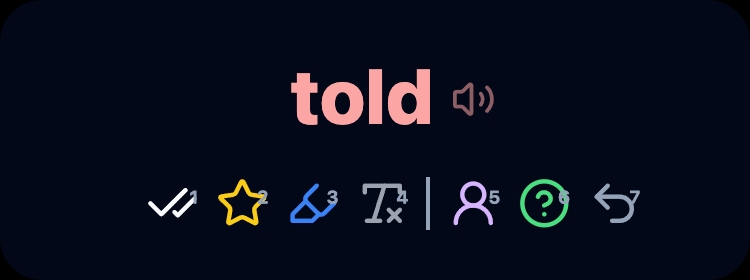
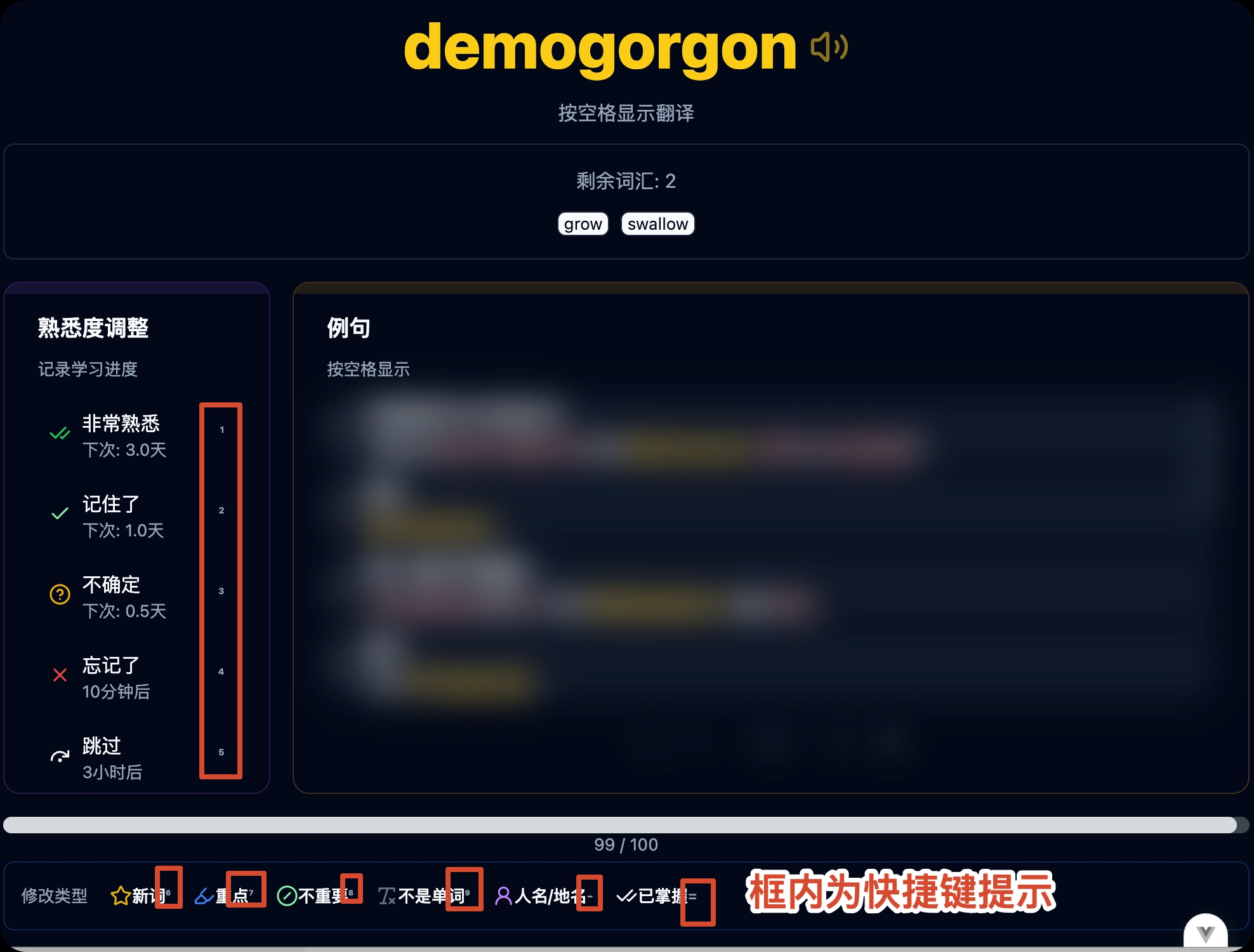
开发团队很重视键盘效率——许多可点击的按钮旁,会有一枚小快捷键徽标,可能是 1、2、3、4,也可能是 a、b、c、d 等字母。你可以直接按对应键,也可以点击屏幕上的字母,快速完成查词、分类、标记熟悉程度等操作,不必来回挪鼠标。
具体键位因界面和场景略有不同,以应用内按钮旁的提示为准。
示例:播放器与按钮快捷键
数据与备份
词有戏采用离线优先设计:单词、视频、字幕与学习记录,默认都保存在本机数据库中。未经你明确授权,学习数据不会离开你的电脑——你可以安心积累自己的词库与进度。
导出与导入
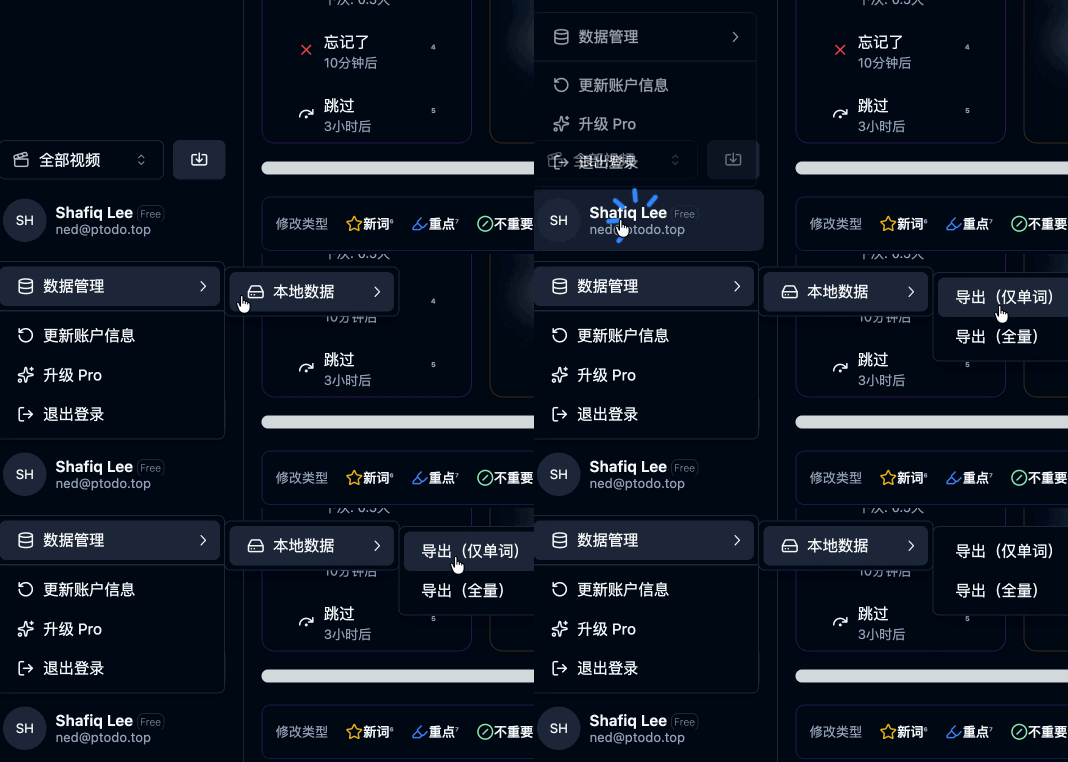
在设置里可以导出、导入学习数据,建议定期备份,以防换机、重装系统或意外丢失。单词与字幕条目可能很多,其中单词数据(标记、熟悉度、复习进度)最为关键;导出时也可选择仅导出单词,文件更小、便于存档。这类备份日后仍可再次导入,恢复你的学习进度。
演示:在设置中导出数据
专业版云端同步(可选)
在你主动授权的前提下,专业版用户可将数据上传至云端,用于备份同步,并在多台设备间延续同一套学习进度。是否启用完全由你决定;本地导出备份仍随时可用。
遇到问题怎么办
词有戏由一支初创团队维护。我们人手有限,成员并非专职程序员,开发、宣传与运营往往由少数人在业余时间兼顾推进。因此软件在快速迭代阶段,偶尔出现界面异常、功能卡住或操作无响应,我们坦诚告知,也感谢您的理解与耐心。
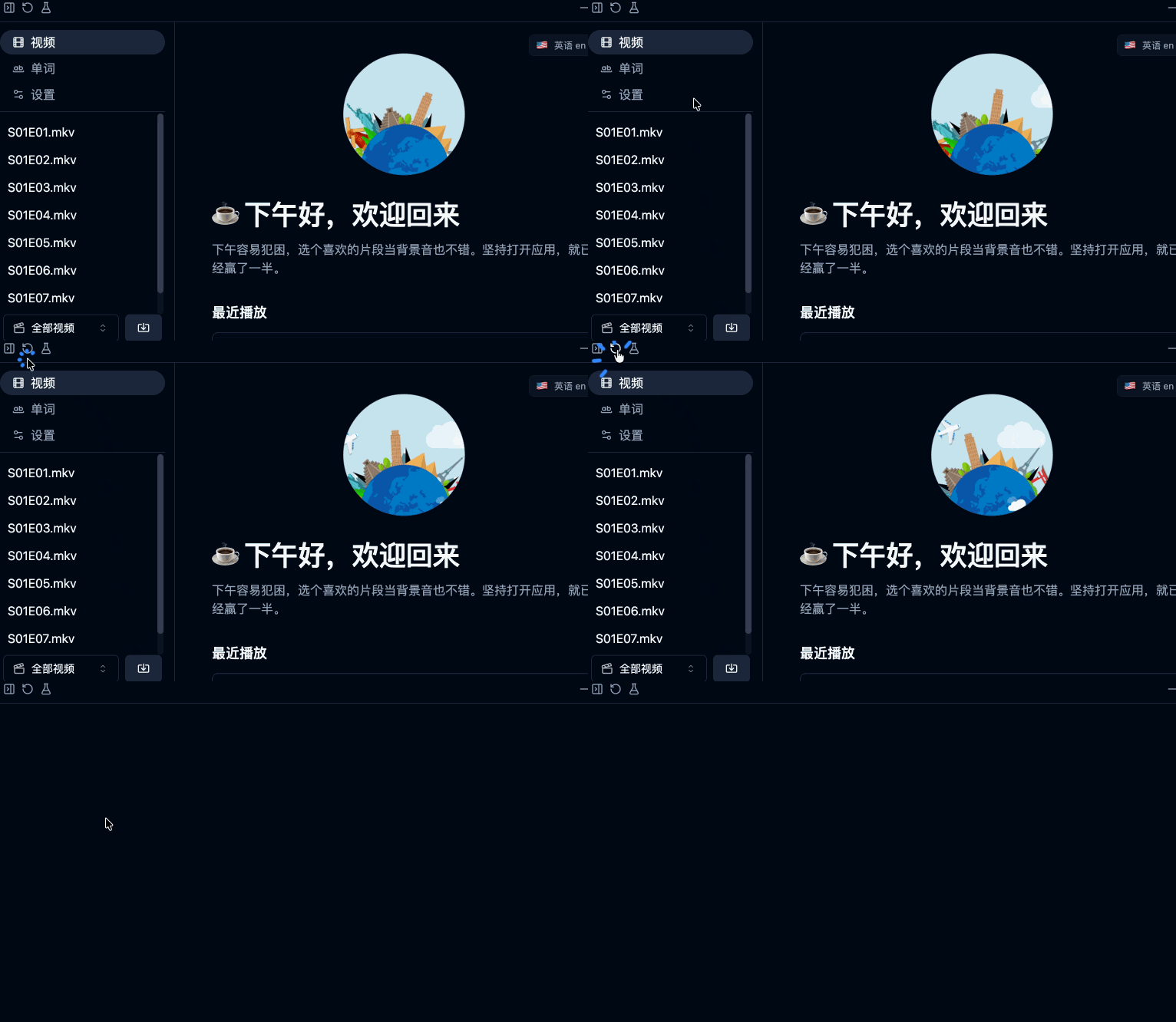
建议先尝试:刷新应用
多数临时性问题(界面未更新、按钮无反应、播放或字幕状态异常等),可先点击软件左上角「刷新」按钮,重新加载当前页面。这一步通常即可恢复,无需重装或清数据。
演示:问题排查 — 刷新软件
若刷新后问题仍在,请记录操作步骤与截图,通过 联系我们 发邮件或留言,便于我们定位并修复。您的反馈对改进产品非常宝贵。
更多隐私说明见 隐私政策。